


Alle Artikel anzeigen
Daten vor oder nach einem Anruf senden oder abrufen
Holen Sie vor einem Anruf Kontext aus Ihren Systemen oder senden Sie Anrufdaten nach dem Gespräch an Ihr CRM oder Ihre Automatisierungen.
Zuletzt aktualisiert:
Auf dieser Seite
Mit dem Skill API Aufrufen kann Ihr Agent Informationen an ein externes System senden oder von dort abrufen. Er läuft zu einem von drei Zeitpunkten im Anrufverlauf: vor dem Anruf, während des Anrufs oder nach dem Anruf.
Dieser Artikel behandelt die Modi vor dem Anruf (Pre Call) und nach dem Anruf (Post Call), die sich bis auf den Zeitpunkt fast gleich verhalten.
Für API-Aufrufe während eines laufenden Gesprächs (vom Agenten ausgelöst, je nachdem, was der Anrufer sagt) siehe API Aufrufen — während des Anrufs. Dieser Modus bietet zusätzliche Möglichkeiten, darunter das Feld Results / Path, um verschachtelte Daten aus der Antwort zu lesen.
Wann Sie ihn nutzen
Nutzen Sie Pre Call, um Kontext zu holen, den der Agent im Gespräch braucht:
- Kundenprofil, Kontostatus, Mitgliedsstufe
- Letzte Bestellungen, Buchungen oder offene Tickets
- Alles, worauf der Agent im Gespräch Bezug nehmen soll, ohne den Anrufer danach fragen zu müssen
Nutzen Sie Post Call, um Anrufdaten nach dem Gespräch an ein anderes System zu senden:
- Lead-Ergebnisse, extrahierte Daten oder Zusammenfassungen an Ihr CRM übertragen
- Einen Automatisierungsablauf in Make.com, n8n, Zapier oder einem eigenen Endpunkt auslösen
- Ein Ticketsystem aktualisieren, in eine Datenbank schreiben oder einen Folgeprozess starten
Hinweis: Wenn Sie nur per E-Mail über Anrufergebnisse informiert werden möchten, nutzen Sie die eingebauten Benachrichtigungen der Plattform; dafür brauchen Sie Post Call nicht. Post Call dient dazu, Daten an andere Softwaresysteme zu senden.
So funktioniert es
Der Skill sendet zum gewählten Zeitpunkt eine HTTP-Anfrage:
- Pre Call läuft einmal, direkt bevor das Gespräch beginnt. Die Antwortdaten stehen dem Agenten im Gespräch zur Verfügung.
- Post Call läuft einmal, nachdem der Anruf beendet ist. Die Antwort wird nicht verwendet (der Anruf ist bereits vorbei): Post Call ist reine Datenübermittlung in eine Richtung.
Sie legen fest:
- Wann die Anfrage läuft (Pre Call oder Post Call)
- Den Endpunkt: URL und HTTP-Methode (GET oder POST)
- Parameter: zusätzliche Werte, die mit der Anfrage gesendet werden
- Header: Authentifizierungstokens oder eigene Header, falls nötig
Einrichtung
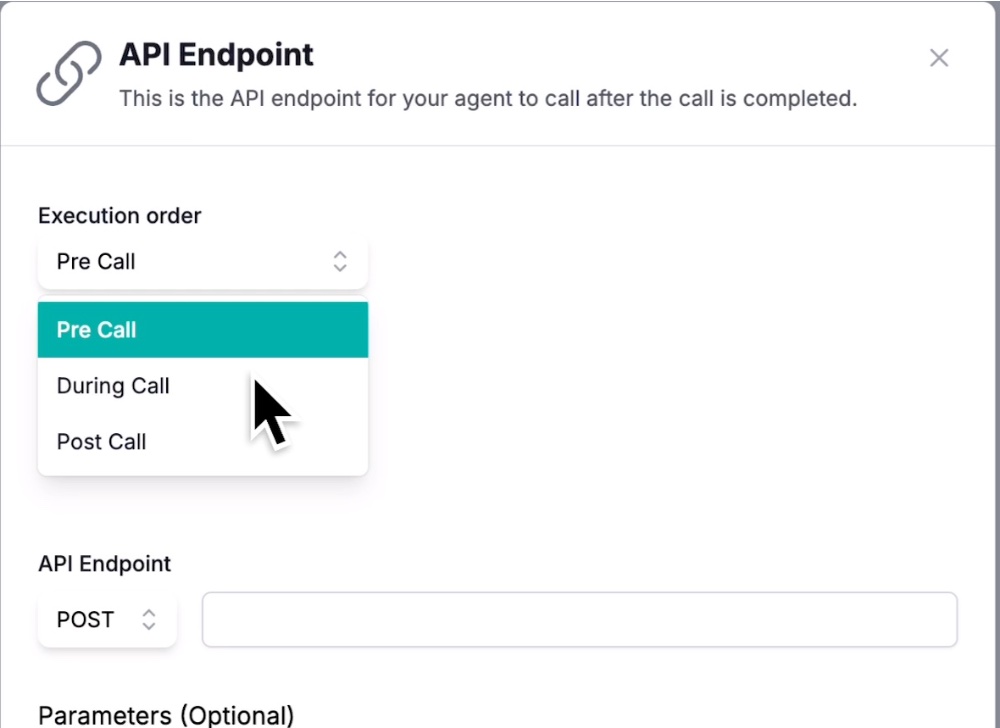
- Gehen Sie zu Agent → Fähigkeiten → API Aufrufen.
- Fügen Sie einen API-Endpunkt hinzu.
- Konfigurieren Sie die Felder:
- Ausführungsreihenfolge: Pre Call oder Post Call
- API-Endpunkt: die vollständige URL Ihres Endpunkts
- Methode: GET oder POST
- Parameter (optional): zusätzliche Werte; siehe „Parameter" unten
- Header (optional): Autorisierungstokens oder eigene Header. Webhook-Endpunkte von Make.com, n8n oder Zapier brauchen meist keine Authentifizierung; lassen Sie das Feld dann leer.
- Aktivieren Sie den Skill mit dem Schalter.
- Klicken Sie auf Erstellen.
Pre Call: die Antwort im Gespräch nutzen
Gibt Ihr Pre-Call-Endpunkt Daten zurück, kann der Agent jedes Feld im Hauptziel direkt über seinen Schlüsselnamen verwenden.
Beispielantwort
{
  "customer_name": "Ferguson",
  "membership_tier": "Gold",
  "membership_expires": "2027-06-23",
  "last_order_id": "ORD-4471",
  "order_status": "shipped"
}
Felder im Hauptziel verwenden
Nachdem du die Identität des Anrufers bestätigt hast, erwähne, dass seine
{{membership_tier}}-Mitgliedschaft bis{{membership_expires}}gültig ist. Fragt er nach seiner letzten Bestellung, nenne{{last_order_id}}und sage ihm, dass sie aktuell den Status{{order_status}}hat.
Der Agent ersetzt jedes {{feldname}} direkt durch den Wert aus der Antwort.
Halten Sie die Antwort flach. Pre Call hat kein Feld Path, Werte aus verschachteltem JSON lassen sich also nicht auslesen. Damit die Daten nutzbar sind:
- Geben Sie flaches JSON zurück, ohne verschachtelte Objekte.
- Verwenden Sie klare, sprechende Schlüssel:
customer_namestattname,membership_tierstatttier.- Wandeln Sie verschachtelte Quelldaten an Ihrem Endpunkt in eine flache Struktur um, bevor Sie antworten.
Schwerer für den Agenten zu nutzen:
{
  "customer": {
    "name": "Ferguson",
    "membership": { "tier": "Gold" }
  }
}
Post Call: was automatisch gesendet wird
Post-Call-Anfragen enthalten automatisch umfangreiche Daten aus dem Anruf; dafür müssen Sie keine Parameter festlegen. Typische Felder, die die Plattform sendet:
transcript: das vollständige Gesprächstranskript zwischen Agent und Anrufercall_extract: strukturierte Daten aus dem Anruf (Zusammenfassung, Ergebnis und alle eigenen Felder, die Sie zur Extraktion eingerichtet haben)prompt_params: Parameter, die beim Auslösen des Anrufs über die API übergeben wurden (ausgehende Anrufe)call_id,agent_id: Kennungen für Anruf und Agentphone_number: die Nummer des Anrufersstatus: Anrufstatus (zum Beispielreached,no_answer)
Zusätzlich können Sie in der Skill-Konfiguration statische Parameter ergänzen, die neben diesen automatischen Daten gesendet werden, zum Beispiel ein Feld source: voice_agent, um in Ihrem CRM die Herkunft der Daten zu kennzeichnen.
Parameter
Jeder Parameter hat einen Namen und eine Beschreibung. Bei Pre Call und Post Call sind Parameter meist statisch: Der in der Beschreibung eingetragene Wert wird bei jedem Anruf unverändert gesendet.
| Name | Beschreibung |
|---|---|
source | voice_agent |
Die Daten an Ihren Endpunkt enthalten dann immer "source": "voice_agent".
Pre-Call-Parameter werden meist genutzt, um Ihrem Endpunkt mitzuteilen, welche Art von Anfrage es ist oder welcher Agent anfragt. Die Telefonnummer ist der einzige häufig sinnvolle dynamische Wert für Pre Call; wenn Sie sie brauchen, fügen Sie sie als Parameter hinzu.
Bei Post Call enthalten die automatischen Daten meist alles, was Sie brauchen; zusätzliche Parameter sind optional.
Beispiel: Kundenabfrage vor dem Anruf
Szenario: Ein ausgehender Agent ruft einen Kunden an, um einen kürzlichen Kauf zu bestätigen. Der Agent muss wissen, wer der Kunde ist und was er zuletzt bestellt hat, soll ihn aber nicht direkt danach fragen.
Konfiguration:
- Ausführungsreihenfolge: Pre Call
- API-Endpunkt: Ihr Webhook zur Kundenabfrage (zum Beispiel ein Make.com-Szenario, das Ihr CRM abfragt)
- Methode: POST
- Parameter:
phone_number(dynamisch, aus dem Anrufkontext)
Antwort Ihres Endpunkts:
{
  "customer_name": "Ferguson",
  "membership_tier": "Gold",
  "last_order_id": "ORD-4471",
  "order_status": "shipped"
}
Vorstellung (separat in den Agenteneinstellungen festgelegt, nicht hier):
Hallo, hier ist Anna von Kollie.AI. Spreche ich mit dem Kontoinhaber?
Hauptziel:
- Bestätige, dass du mit dem Kontoinhaber sprichst.
- Teile ihm danach mit, dass seine letzte Bestellung
{{last_order_id}}aktuell den Status{{order_status}}hat.- Als
{{membership_tier}}-Mitglied hat er Anspruch auf bevorzugten Support. Erwähne das, wenn es passt.- Frage, ob alles in Ordnung ist.
- Beende den Anruf.
Der Agent kann Pre-Call-Daten erst nutzen, nachdem das Gespräch begonnen hat, nie in der Begrüßung. Warum, lesen Sie unten unter „Gut zu wissen".
Beispiel: CRM-Aktualisierung nach dem Anruf
Szenario: Nach jedem Anruf sollen die extrahierten Lead-Daten an Ihr CRM gehen, damit der Vertrieb nachfassen kann.
Konfiguration:
- Ausführungsreihenfolge: Post Call
- API-Endpunkt: Ihr CRM-Webhook (zum Beispiel ein Make.com-Szenario, das einen Kontakt anlegt oder aktualisiert)
- Methode: POST
- Parameter: optional, zum Beispiel
source: voice_agentzur Kennzeichnung der Herkunft - Die automatischen Daten (
transcript,call_extract,phone_number,statususw.) werden automatisch gesendet; Ihr Endpunkt liest, was er braucht.
Am Hauptziel müssen Sie nichts ändern. Post Call läuft automatisch, wenn der Anruf endet.
Gut zu wissen
Pre-Call-Daten sind in der Vorstellung nicht verfügbar
Die Vorstellung wird gesprochen, sobald der Anruf verbunden ist, meist bevor die Pre-Call-Anfrage beantwortet ist. Enthält Ihre Vorstellung etwa:
Hallo {{customer_name}}, ich rufe wegen Ihrer {{membership_tier}}-Mitgliedschaft an.
…kommt sie wahrscheinlich mit leeren Platzhaltern an: Hallo , ich rufe wegen Ihrer -Mitgliedschaft an.
Lösung: Brauchen Sie Daten in der Vorstellung, übergeben Sie sie als Parameter beim Auslösen des Anrufs über die API (nur bei ausgehenden Anrufen). Beim Auslösen übergebene Parameter sind ab der ersten Millisekunde verfügbar. Pre Call ist für Daten gedacht, die der Agent im laufenden Gespräch nutzt, nicht für den allerersten Satz.
Keine eingebaute Fehlerbehandlung
Wenn Ihr Endpunkt nicht antwortet, einen Fehler zurückgibt oder leere Felder sendet, hat der Skill keine eingebaute Alternative. Der Agent hat dann einfach keine Daten, überspringt womöglich Teile des Prompts, bittet den Anrufer um Wiederholung oder erfindet in manchen Fällen etwas.
Lösung: Ergänzen Sie Ihr Hauptziel um ausdrückliche Anweisungen für diesen Fall. Beispiel:
Nenne die letzte Bestellung des Anrufers mithilfe von
{{last_order_id}}. Hast du diese Information nicht, sage ihm, dass du das Team informierst und es sich so bald wie möglich meldet.
Ausweichanweisungen sollten konkret sein. Vage Anweisungen führen zu vagen Erfindungen.
Post-Call-Antworten werden ignoriert
Was Ihr Post-Call-Endpunkt zurückgibt, wird verworfen. Der Anruf ist bereits beendet, der Agent kann mit den Daten nichts mehr anfangen.
Authentifizierung
Braucht Ihr Endpunkt eine Authentifizierung, tragen Sie die Zugangsdaten im Feld Header ein (zum Beispiel Authorization: Bearer your-token-here). Die meisten Webhook-Dienste brauchen keine Header; lassen Sie das Feld dann leer.
Der Skill API Aufrufen in den Modi Pre Call und Post Call ist der einfachste Weg, Ihren Agenten für Kontext und nachgelagerte Automatisierung mit externen Systemen zu verbinden. Für API-Aufrufe in Echtzeit, ausgelöst durch die Eingaben des Anrufers, siehe API Aufrufen — während des Anrufs.
Verwandte Artikel
- Anrufe an eine Person oder Abteilung weiterleitenLassen Sie Ihren KI-Agenten ein laufendes Gespräch an eine Person, eine Abteilung oder einen externen Partner übergeben und das richtige Ziel wählen.
- Angaben aus jedem Anruf automatisch erfassenErfassen Sie automatisch wichtige Angaben aus jedem Gespräch, etwa den Namen des Anrufers, sein Interesse oder das gewählte Produkt.
- Ihren Agenten Termine buchen lassenLassen Sie Ihren KI-Agenten im Gespräch die Verfügbarkeit prüfen und Termine in Outlook, Google Kalender oder Microsoft Bookings buchen.
Brauchen Sie weitere Hilfe?
Sie finden nicht, wonach Sie suchen? Senden Sie uns ein Ticket – unser Support-Team hilft Ihnen gerne beim Einrichten und Verbessern Ihrer Agenten.
Support-Ticket erstellen