



Alle Artikel anzeigen
Angaben aus jedem Anruf automatisch erfassen
Erfassen Sie automatisch wichtige Angaben aus jedem Gespräch, etwa den Namen des Anrufers, sein Interesse oder das gewählte Produkt.
Zuletzt aktualisiert:
Auf dieser Seite
Mit dem Skill Informationen extrahieren erfasst Ihr KI-Agent automatisch wichtige Angaben aus einem Gespräch.
Sie legen genau fest, was extrahiert werden soll, zum Beispiel den Namen des Anrufers, sein Interesse oder das gewählte Produkt. Die KI erkennt es nach dem Anruf direkt im Transkript.
Dieser Skill wird oft genutzt, um Ergebnisse zusammenzufassen, strukturierte Daten zu erfassen oder Informationen an externe Systeme oder Berichte zu übergeben.
Wann Sie ihn nutzen
Nutzen Sie diesen Skill, wenn Sie automatisch:
- wichtige Angaben wie Kundennamen, Bestellnummer oder Tarif erkennen möchten.
- Ergebnisse wie
interested,not_interestedoderunsureerkennen möchten. - Feedback, Bestätigungen oder andere festgelegte Datenpunkte aus dem Anruf erfassen möchten.
So funktioniert es
Jede Information, die Sie extrahieren möchten, wird als Datenpunkt festgelegt.
Sie bestimmen, was erfasst wird, benennen das Feld und beschreiben, worauf die KI im Transkript achten soll. Nach dem Anruf prüft die KI das Gespräch und extrahiert die Werte gemäß Ihren Anweisungen.
Einrichtung
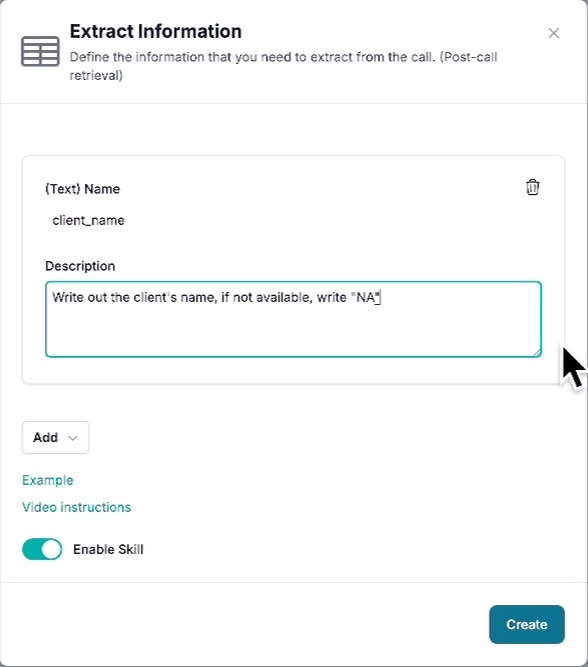
- Gehen Sie zu Agent → Fähigkeiten → Informationen extrahieren.
- Klicken Sie auf Hinzufügen.
- Legen Sie für jedes Feld Folgendes fest:
- Typ: das Format des Datenpunkts:
- Text: für offene Antworten oder kurze Textwerte
- Auswahl (Selector): für vorgegebene Optionen (eine oder mehrere)
- Ja/Nein (Boolean): für wahr/falsch
- Name: eine kurze Bezeichnung in Kleinbuchstaben mit Unterstrichen statt Leerzeichen (zum Beispiel
client_name,purchase_interest). - Beschreibung: Was die KI extrahieren soll. Beispiel: „Schreibe, ob der Kunde an unserem Produkt interessiert ist oder nicht. Schreibe 'interested', 'not_interested' oder 'unsure'."
- Werte (nur bei Auswahl): die möglichen Optionen, aus denen die KI wählen kann.
- Typ: das Format des Datenpunkts:
- Wiederholen Sie das für beliebig viele Datenpunkte.
- Speichern Sie die Konfiguration.
Arten der Extraktion
Text
Für offene Antworten oder kurze Texte. Sie können ihn auch auf wenige erwartete Optionen eingrenzen.
Beispiel:
- Name:
client_goal - Beschreibung: „Finde heraus, welches Ziel der Anrufer mit seinem Trainingsplan verfolgt."
Ausgabe: client_goal: "abnehmen"
Auswahl (Liste von Optionen)
Wenn die KI aus vorgegebenen Antworten wählen soll. Dieser Typ kann einen oder mehrere Werte als Liste zurückgeben.
Beispiel:
- Name:
preferred_brands - Beschreibung: „Erfasse die Automarken, die der Kunde derzeit besitzt."
- Werte: „BMW", „Mercedes", „Lexus"
Ausgabe: preferred_brands: ["mercedes", "lexus"]
Ja/Nein (wahr/falsch)
Für Ja-/Nein-Informationen.
Beispiel:
- Name:
is_member - Beschreibung: „Auf wahr setzen, wenn der Anrufer bereits Mitglied ist."
Ausgabe: is_member: true
Anwendungsbeispiele
- Erkennen, ob der Anrufer an einem Kauf interessiert ist.
- Feedback oder Art der Beschwerde erfassen.
- Festhalten, welchen Tarif oder Service der Anrufer gewählt hat.
- Zustimmung oder Bestätigung automatisch erkennen.
Mit dem Skill Informationen extrahieren wird die Nachbearbeitung mühelos: Jedes Gespräch wird zu strukturierten, verwertbaren Erkenntnissen, die automatisch in Ihr CRM oder Ihre Berichte fließen können. Um die Daten an HubSpot zu senden, siehe Anrufdaten an HubSpot senden.
Verwandte Artikel
- Welche Skills kann Ihr Agent nutzen?Mit Skills führt Ihr KI-Agent automatisch Aufgaben vor, während oder nach einem Anruf aus: APIs aufrufen, Daten extrahieren, weiterleiten, Termine buchen und mehr.
- Daten vor oder nach einem Anruf senden oder abrufenHolen Sie vor einem Anruf Kontext aus Ihren Systemen oder senden Sie Anrufdaten nach dem Gespräch an Ihr CRM oder Ihre Automatisierungen.
- Live-Daten während eines Anrufs abfragenLassen Sie Ihren Agenten mitten im Gespräch eine API aufrufen, je nachdem, was der Anrufer sagt, und das Ergebnis direkt in der Antwort nutzen.
Brauchen Sie weitere Hilfe?
Sie finden nicht, wonach Sie suchen? Senden Sie uns ein Ticket – unser Support-Team hilft Ihnen gerne beim Einrichten und Verbessern Ihrer Agenten.
Support-Ticket erstellen