



Alle Artikel anzeigen
Ihre eigene Rufnummer per SIP nutzen
Behalten Sie Ihre bestehende Nummer: unter Meine Nummern hinzufügen, einem Agenten zuordnen und die Anrufe an die SIP-Adresse von Kollie leiten.
Zuletzt aktualisiert:
Auf dieser Seite
Sie haben bereits eine Rufnummer bei einem Anbieter oder in einer Telefonanlage (TK-Anlage)? Fügen Sie sie in Kollie unter Meine Nummern hinzu, ordnen Sie sie einem Agenten zu und leiten Sie die Anrufe an die SIP-Adresse, die Kollie Ihnen anzeigt. Ihre Kunden wählen weiterhin die bekannte Nummer, und der KI-Agent antwortet.
Das ist eine Alternative zur Rufumleitung. Bei der Rufumleitung gehen Anrufe über das öffentliche Telefonnetz an eine Nummer von Kollie. Bei SIP übergibt Ihr Anbieter oder Ihre Telefonanlage den Anruf direkt über das Internet an Kollie, und Ihre eigene Nummer bleibt die Nummer, auf der der Agent antwortet.
Diese Anleitungen behandeln eingehende Anrufe (Ihre Anrufer erreichen den Agenten).
Rufumleitung oder SIP?
| Rufumleitung | Eigene Nummer per SIP | |
|---|---|---|
| Geeignet für | Handys und einfache Festnetzanschlüsse | Telefonanlagen (3CX, Yeastar …) und SIP-Anbieter (Easybell, Twilio, Telnyx, Zadarma …) |
| Nummer, auf der der Agent antwortet | Eine Kollie-Nummer | Ihre eigene Nummer, hinzugefügt unter Meine Nummern |
| Aufwand | Gering (Steuercodes oder eine Portaleinstellung) | Mittel (Trunk oder Umleitungsregel in Ihrem System) |
Anleitungen nach Anbieter
Schritt-für-Schritt-Anleitungen gibt es für:
- 3CX
- Easybell
- Zadarma
- Twilio
- Telnyx
- Yeastar P-Serie
- Peoplefone pflegt eine eigene Anleitung für seinen Elastic SIP Trunk. Wo diese nach einem Ziel fragt, verwenden Sie die SIP-Adresse von Ihrer Kollie-Nummernkarte.
- FRITZ!Box: Eine eigene Anleitung gibt es noch nicht. Folgen Sie den allgemeinen Schritten auf dieser Seite.
So funktioniert es
- Sie fügen Ihre Nummer in Kollie unter Meine Nummern hinzu. Kollie legt eine Nummernkarte mit einer SIP-Adresse an.
- Sie ordnen die Nummer einem Agenten zu.
- Ihr Anbieter oder Ihre Telefonanlage sendet Anrufe für diese Nummer an die SIP-Adresse. Die gewählte Nummer wird im internationalen Format (E.164) mitgesendet.
- Kollie ordnet die gewählte Nummer Ihrer Nummernkarte zu, und der zugeordnete Agent antwortet.
Zwischen Ihrem System und Kollie gibt es keine Anmeldung: keinen Benutzernamen, kein Passwort, keine SIP-Registrierung. In Ihrer Telefonanlage heißt so eine Verbindung meist statischer Trunk, Peer-Trunk, IP-basierter Trunk, SIP-Peer oder Trusted Trunk. Bietet Ihr System sowohl einen registrierungsbasierten Trunk als auch eine dieser Varianten, wählen Sie die statische.
Ihr System unterstützt nur registrierungsbasierte Trunks? Wenden Sie sich an den Support, und wir prüfen die Möglichkeiten mit Ihnen.
Schritt 1: Nummer in Kollie hinzufügen
-
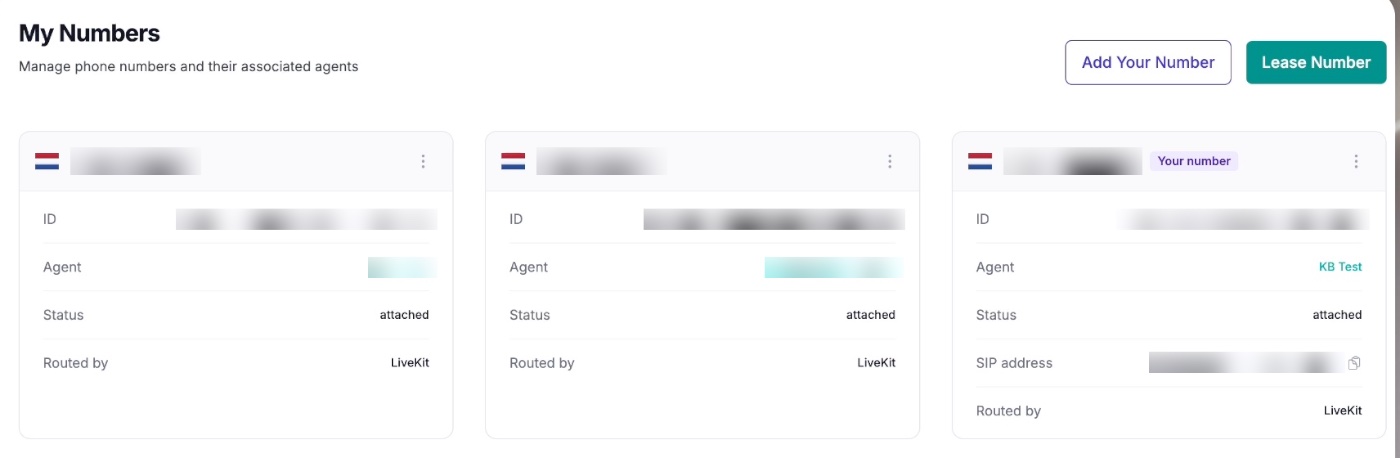
Öffnen Sie im Seitenmenü Meine Nummern.
-
Klicken Sie auf Eigene Nummer hinzufügen.
-
Wählen Sie im Dialog das Land über die Flaggenauswahl. Die Ländervorwahl wird automatisch eingetragen. Geben Sie dann den Rest Ihrer Nummer ohne die führende Null ein (zum Beispiel
+31 970 1025 4023, nicht+31 0970 …).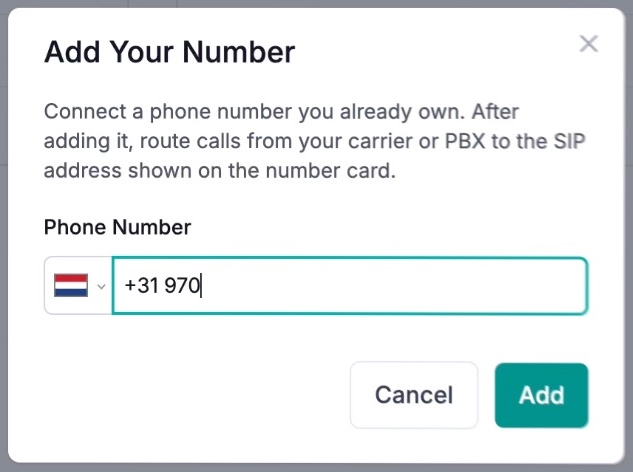
-
Klicken Sie auf Hinzufügen.
Ihre Nummer erscheint nun als Karte mit der Bezeichnung Eigene Nummer:
| Feld | Was es zeigt |
|---|---|
| ID | Die eindeutige ID dieser Nummer. Geben Sie sie an, wenn Sie den Support kontaktieren. |
| Agent | Der Agent, der Anrufe an diese Nummer annimmt |
| Status | Der aktuelle Status der Nummer, zum Beispiel attached |
| SIP-Adresse | Wohin Ihr Anbieter oder Ihre Telefonanlage Anrufe senden muss, zum Beispiel sip:luvjtjd3aor.sip.livekit.cloud. Kopieren Sie sie mit dem Kopiersymbol. |
| Weitergeleitet von | Die SIP-Infrastruktur, die den Anruf empfängt |
-
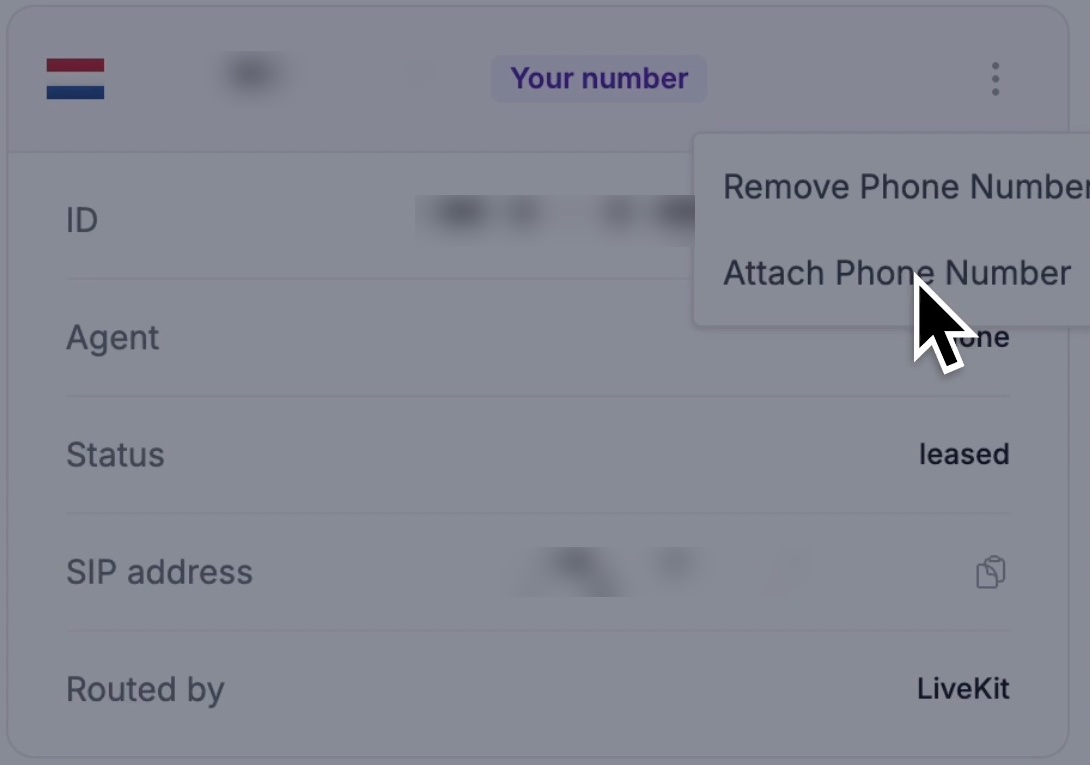
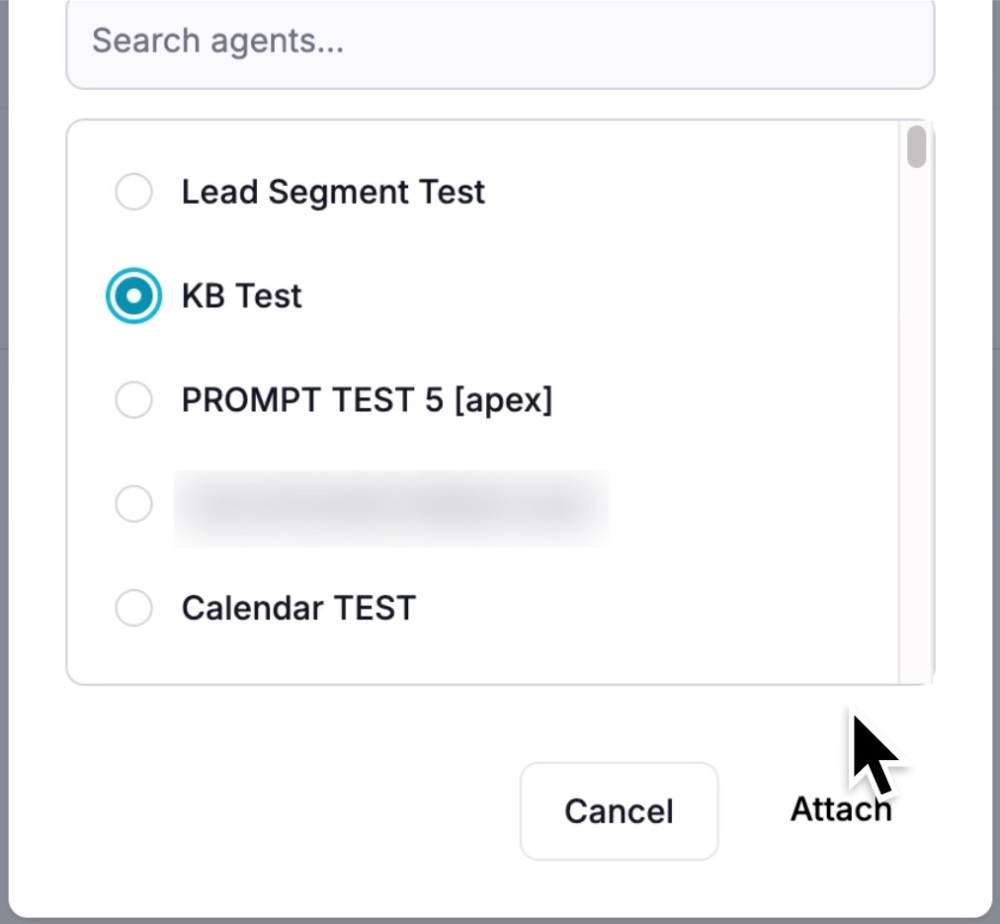
Ordnen Sie die Nummer einem Agenten zu. Danach zeigt die Zeile Agent den Namen des Agenten. Eine Nummer ohne Agent kann keine Anrufe annehmen.
Schritt 2: Anrufe an die SIP-Adresse leiten
Jeder Anbieter und jede Telefonanlage macht das etwas anders; folgen Sie daher der passenden Anleitung. Diese Regeln gelten für alle.
Verwenden Sie die SIP-Adresse von Ihrer Nummernkarte
Kopieren Sie sie mit dem Kopiersymbol auf der Karte. Was Sie eintragen, hängt davon ab, was das Feld in Ihrem System verlangt:
| Das Feld verlangt | Eintragen | Beispiel |
|---|---|---|
| Eine SIP-URI | Die SIP-Adresse genau wie angezeigt | sip:YOUR_SIP_DOMAIN |
| Eine Domain, einen Host, FQDN oder Registrar | Die SIP-Adresse ohne sip: | YOUR_SIP_DOMAIN |
| Eine vollständige Zieladresse | Ihre Nummer in E.164, dann @, dann die Domain | +31201234567@YOUR_SIP_DOMAIN |
Verwenden Sie TCP
Stellen Sie den SIP-Transport Ihres Trunks bzw. Ihrer Verbindung auf TCP. Erlaubt Ihr System mehrere Protokolle auf einem Trunk, schalten Sie die anderen ab.
Senden Sie die Nummer im E.164-Format
Die Nummer, die Ihr System sendet, muss genau der Nummer auf Ihrer Karte entsprechen: +, Ländervorwahl und die Nummer ohne führende Null.
| Land | ✅ Richtig | ❌ Falsch |
|---|---|---|
| Niederlande | +31201234567 | 0201234567, +310201234567 |
| Deutschland | +4930123456 | 030123456, +49030123456 |
Übermitteln Sie die ursprüngliche Rufnummer
Stellen Sie sicher, dass Ihr System die eigene Nummer des Anrufers sendet, nicht Ihre Geschäftsnummer. Sonst sieht jeder Anruf so aus, als käme er von Ihnen, und Skills wie Kontakt nach Telefonnummer abrufen, die HubSpot-Kontaktzuordnung und die Personalisierung pro Anrufer funktionieren nicht mehr.
Kollie in der Firewall freigeben (nur bei eingeschränktem Datenverkehr)
Die Anrufe von Kollie laufen über LiveKit Cloud (auf der Nummernkarte als Weitergeleitet von: LiveKit angezeigt). Akzeptiert Ihre Firewall oder Ihr Session Border Controller (SBC) nur Datenverkehr von bekannten Adressen, geben Sie diese Bereiche frei:
143.223.88.0/21
161.115.160.0/19
153.57.128.0/18
- Geben Sie sowohl SIP-Signalisierung als auch Audio (Media) frei, über UDP und TCP. Die Signalisierung läuft über TCP, das Audio aber separat.
- Ist auch nur ein Bereich blockiert, kommen Anrufe womöglich nicht an oder werden ohne Ton verbunden.
- LiveKit veröffentlicht diese Bereiche und kann sie ändern. Die aktuelle Liste finden Sie jederzeit in der LiveKit-Dokumentation „Regions and endpoints".
Schränkt Ihre Firewall eingehenden SIP-Verkehr nicht ein, können Sie diesen Schritt überspringen.
Schritt 3: Festlegen, wann der Agent den Anruf annimmt
In den meisten Telefonanlagen können Sie festlegen, wann Anrufe an den Agenten gehen. Übliche Varianten:
- Jeder Anruf an die Nummer
- Nur unbeantwortete Anrufe: Ihr Team klingelt zuerst, und der Agent übernimmt, wenn niemand abnimmt
- Außerhalb der Geschäftszeiten
- Überlauf aus einer Gruppe oder Warteschlange
Die Anleitungen nach Anbieter zeigen, wo Sie das im jeweiligen System einstellen.
Schritt 4: Testen
Rufen Sie Ihre Nummer von einem anderen Telefon aus an und prüfen Sie:
- Der zugeordnete Agent antwortet.
- Im Anrufverlauf des Agenten erscheint die echte Nummer des Anrufers, nicht Ihre Geschäftsnummer.
- Der Ton funktioniert in beide Richtungen.
- Haben Sie eine Regel für unbeantwortete Anrufe oder außerhalb der Geschäftszeiten eingerichtet, greift sie wie erwartet.
- Nutzt der Agent den Skill Anruf weiterleiten, funktioniert die Weiterleitung zurück an Ihr Team.
Tipp: Notieren Sie bei jedem Testanruf Datum, genaue Uhrzeit, Anrufernummer und gewählte Nummer. Damit finden wir einen fehlgeschlagenen Anruf schnell in unseren Protokollen.
Verbindungsdaten von Kollie
Eine Kurzübersicht über alles oben.
| Einstellung | Wert |
|---|---|
| Wo Sie eine Nummer hinzufügen | Meine Nummern → Eigene Nummer hinzufügen |
| SIP-Adresse | Auf jeder Nummernkarte angezeigt, zum Beispiel sip:1l2gwoz0vqv.sip.livekit.cloud |
| SIP-Domain | Die SIP-Adresse ohne sip: |
| Vollständige Zieladresse | +<Nummer in E.164>@YOUR_SIP_DOMAIN |
| Nummernformat | E.164 (+, Ländervorwahl, ohne führende Null) |
| Transport | TCP |
| IP-Bereiche (nur bei eingeschränktem Datenverkehr) | 143.223.88.0/21, 161.115.160.0/19, 153.57.128.0/18 |
| Authentifizierung | Keine. Kein Benutzername, kein Passwort, keine SIP-Registrierung. |
Voraussetzungen
- Ein bereits eingerichteter Kollie-Agent.
- Eine eigene Telefonnummer bei einem Anbieter oder in einer Telefonanlage, die Anrufe über TCP an eine SIP-Adresse senden kann.
- Admin-Zugang zu Ihrer Telefonanlage oder zum Portal Ihres Anbieters, oder ein Administrator, der Änderungen vornehmen kann.
- Wenn Ihr Netzwerk SIP-Verkehr einschränkt: Zugang zu Ihrer Firewall oder Ihrem SBC.
Andere Telefonanlagen
Ihr System ist nicht in den Anleitungen aufgeführt? Meist lässt es sich trotzdem verbinden, wenn es:
- Anrufe an eine SIP-Adresse oder einen Hostnamen senden kann (statischer/Peer-Trunk oder eine Option wie „an SIP-URI weiterleiten"),
- TCP für SIP unterstützt,
- die gewählte Nummer im E.164-Format sendet und
- Audio aus den LiveKit-Bereichen annimmt, falls Ihre Firewall den Datenverkehr einschränkt.
Melden Sie sich bei uns, und wir sehen uns Ihr System gemeinsam an.
Wenn die Verbindung nicht funktioniert
| Prüfen | Warum es wichtig ist |
|---|---|
| Zeigt die Zeile Agent auf der Nummernkarte einen Agenten? | Anrufe an eine Nummer ohne Agent können nicht angenommen werden. |
Entspricht die gesendete Nummer genau der Nummernkarte, inklusive +? | Kollie findet Ihre Nummernkarte anhand der gewählten Nummer. |
Haben Sie sip: überall dort entfernt, wo eine Domain oder ein Host verlangt wird? | Viele Systeme lehnen die Adresse mit dem Präfix ab. |
| Ist die SIP-Adresse vollständig kopiert? | Eine abgeschnittene Adresse ist eine häufige Ursache abgelehnter Anrufe. |
| Ist der Transport auf TCP gestellt? | Über ein anderes Protokoll gesendete Anrufe erreichen Kollie womöglich nicht. |
| Ist der Trunk statisch/Peer und nicht registrierungsbasiert? | Kollie nutzt keine SIP-Registrierung. |
| Bei eingeschränktem Datenverkehr: Sind alle drei LiveKit-Bereiche für SIP und Audio über UDP und TCP freigegeben? | Ein blockierter Bereich kann fehlende Anrufe oder einseitigen bzw. stummen Ton verursachen. |
| Hat Ihr Anbieter SIP- oder FQDN-Routing in Ihrem Tarif freigeschaltet? | Manche Anbieter verlangen eine Aktivierung oder eine kostenpflichtige Zusatzoption. |
| Erscheint der Anruf im Anrufverlauf des Agenten? | Wenn ja, funktioniert die Verbindung, und das Problem liegt in der Agenteneinrichtung. |
Verwandte Artikel
- Geschäftsanrufe an Ihren Agenten umleitenLeiten Sie Anrufe von Ihrer eigenen Geschäftsnummer an einen Kollie KI-Agenten um, ohne dass sich die Nummer für Ihre Kunden ändert.
- Telefoncodes für die RufumleitungDie Standard-GSM- und europäischen Steuercodes, um die Rufumleitung bei Festnetz und Handy zu aktivieren, aufzuheben und zu prüfen.
- Anrufe von Ihrem VoIP-Anbieter umleitenLeiten Sie Ihre Geschäftsnummer im Kundenportal Ihres VoIP-Anbieters an Ihren Kollie KI-Agenten um.
Brauchen Sie weitere Hilfe?
Sie finden nicht, wonach Sie suchen? Senden Sie uns ein Ticket – unser Support-Team hilft Ihnen gerne beim Einrichten und Verbessern Ihrer Agenten.
Support-Ticket erstellen