


Alle Artikel anzeigen
Kollie in Claude einrichten (MCP-Connector)
Fügen Sie den MCP-Server von Kollie als benutzerdefinierten Connector in Claude hinzu, melden Sie sich an oder nutzen Sie einen API-Schlüssel, und legen Sie fest, welche Aktionen Ihre Freigabe brauchen.
Zuletzt aktualisiert:
Auf dieser Seite
Diese Anleitung zeigt, wie Sie Kollie zu Claude hinzufügen. Was Claude mit Ihrem Kollie-Konto tun kann und was Sie vorher brauchen, lesen Sie unter Kollie mit Claude oder ChatGPT verbinden.
Claude verbinden
-
Wählen Sie in Kollie Claude verbinden und dann Claude öffnen. Die Schaltfläche finden Sie auf Ihrer Seite Analysen oder auf der Seite Anrufverlauf des Agenten. Claude öffnet sich in einem neuen Tab, Name und URL von Kollie sind bereits ausgefüllt.
-
Melden Sie sich bei Claude an, falls Sie dazu aufgefordert werden, und wählen Sie Continue.
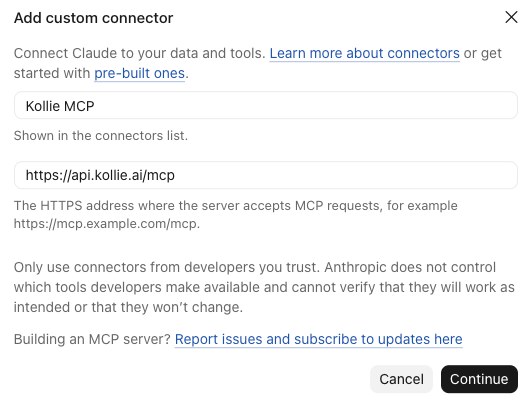
-
Behalten Sie die vorgeschlagenen Einstellungen Sign in now und Use Claude's published identity bei und wählen Sie Add.
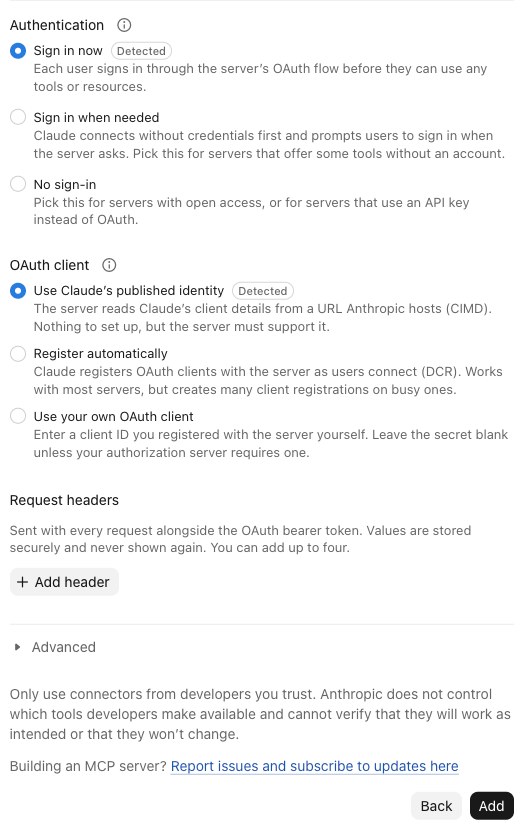
-
Melden Sie sich bei Kollie an und erlauben Sie den Zugriff.
Fertig. Öffnen Sie einen neuen Chat und fragen Sie „Mit welcher Kollie-Organisation bin ich verbunden?“, um zu prüfen, ob es funktioniert.
Von Hand einrichten
Wenn Sie die Schaltfläche in Kollie nicht nutzen möchten, öffnen Sie in Claude Customize → Connectors, wählen Sie Add und dann Add custom connector.
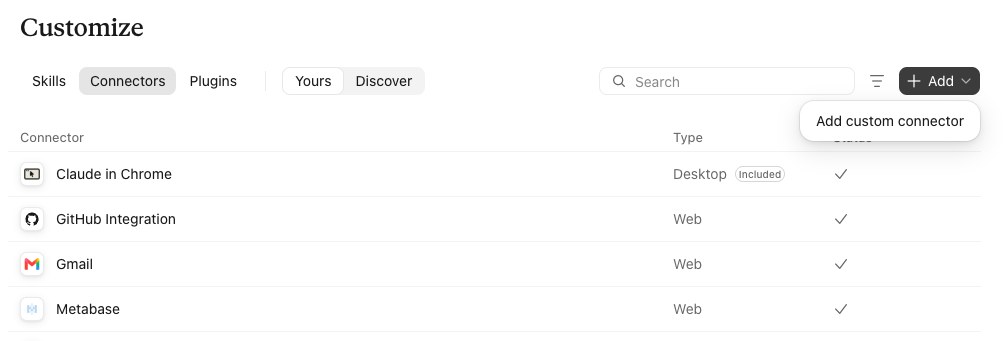
Geben Sie diese Angaben ein und machen Sie dann bei Schritt 2 oben weiter:
| Feld | Wert |
|---|---|
| Name | Kollie MCP |
| URL | https://api.kollie.ai/mcp |
Stattdessen einen API-Schlüssel verwenden
Dieser Weg ist für technische Nutzer gedacht oder für den Fall, dass die Anmeldung nicht funktioniert. Er ist nicht in jedem Tarif verfügbar. Wenn Sie API Keys nicht im linken Menü von Kollie sehen, melden Sie sich wie oben beschrieben an.
- Gehen Sie in Kollie zu API Keys, erstellen Sie einen Schlüssel und kopieren Sie ihn.
- Wählen Sie in den Connector-Einstellungen von Claude unter Authentication die Option No sign-in.
- Wählen Sie unter Request headers die Option Add header. Wählen Sie
x-api-keyals Namen, fügen Sie Ihren Schlüssel als Wert ein und lassen Sie Required angehakt. - Wählen Sie Add.
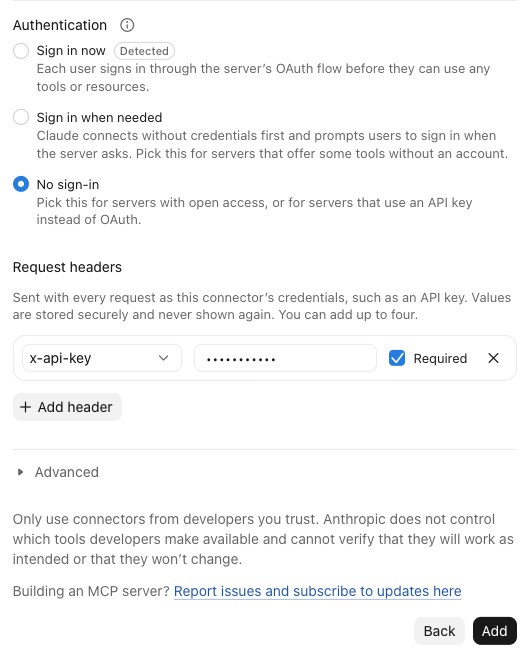
Jeder, der diesen Schlüssel hat, kann Ihre Anrufe sehen und Anrufe über Ihr Konto starten. Halten Sie ihn geheim und löschen Sie ihn auf der Seite API Keys, falls er in falsche Hände gerät.
Anrufe vorher freigeben
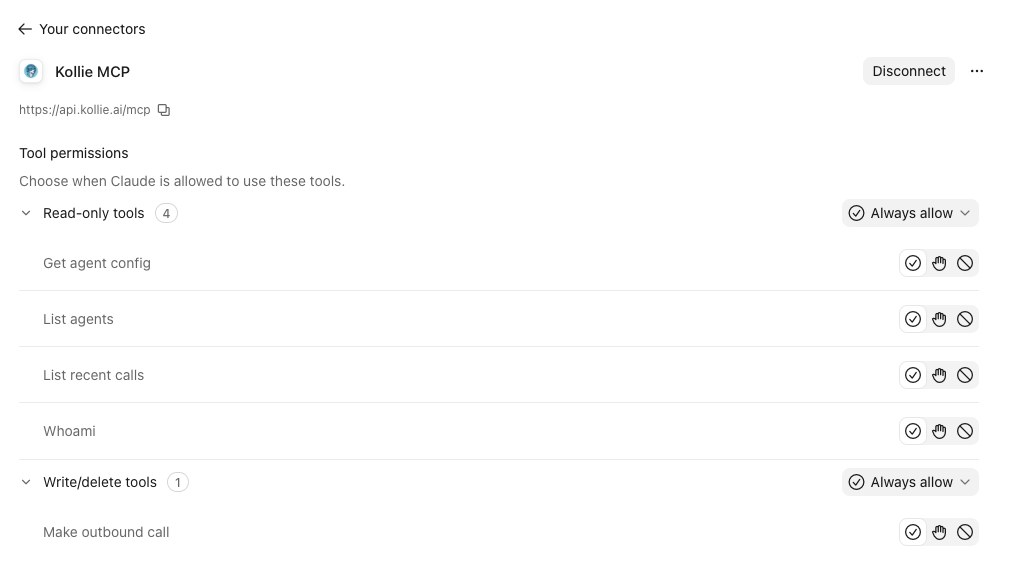
Standardmäßig kann Claude jedes Kollie-Tool ohne Rückfrage nutzen. Wir empfehlen, für das Starten von Anrufen eine Freigabe zu verlangen, damit kein Anruf beginnt, bevor Sie Nummer und Agent geprüft haben.
- Öffnen Sie in Claude Customize → Connectors und wählen Sie Kollie.
- Stellen Sie unter Tool permissions das Tool Make outbound call auf Freigabe erforderlich (das Hand-Symbol).
Fehlerbehebung
Die Anmeldung bei Kollie schlägt fehl. Nutzen Sie stattdessen den API-Schlüssel.
Claude nutzt Kollie in einem Chat nicht. Prüfen Sie, ob der Kollie-Connector für diesen Chat eingeschaltet ist, und nennen Sie Kollie in Ihrer Frage, zum Beispiel „Zeig mir in Kollie meine letzten Anrufe.“
Verbindung trennen
Öffnen Sie in Claude Customize → Connectors, wählen Sie Kollie und dann Disconnect. Wenn Sie einen API-Schlüssel verwendet haben, löschen Sie ihn zusätzlich auf der Seite API Keys in Kollie.
Verwandte Artikel
- Mit welchen Tools lässt sich Kollie verbinden?Kollie lässt sich mit gängigen CRMs, Kalendern und Automatisierungstools verbinden, damit Ihre KI-Agenten in Ihre bestehenden Abläufe passen.
- Was die HubSpot-Integration kannBringen Sie Telefonate und CRM zusammen: Anrufe automatisch protokollieren, Kontakteigenschaften synchronisieren und Anrufe aus HubSpot-Workflows starten.
- Ihr HubSpot-Konto verbindenVerbinden Sie Ihr HubSpot-Konto mit Kollie AI und legen Sie fest, wie Kollie Anrufer HubSpot-Kontakten zuordnet.
Brauchen Sie weitere Hilfe?
Sie finden nicht, wonach Sie suchen? Senden Sie uns ein Ticket – unser Support-Team hilft Ihnen gerne beim Einrichten und Verbessern Ihrer Agenten.
Support-Ticket erstellen