


Alle artikelen bekijken
Gegevens uit elk gesprek automatisch vastleggen
Leg automatisch belangrijke gegevens uit elk gesprek vast, zoals de naam van de beller, zijn interesse of het gekozen product.
Laatst bijgewerkt:
Op deze pagina
Met de skill Informatie Extraheren legt je AI-agent automatisch belangrijke gegevens uit een gesprek vast.
Je bepaalt precies wat er wordt geëxtraheerd, bijvoorbeeld de naam van de beller, zijn interesse of het gekozen product. De AI haalt het na het gesprek direct uit de transcriptie.
Deze skill wordt vaak gebruikt om uitkomsten samen te vatten, gestructureerde gegevens te verzamelen of informatie door te sturen naar externe systemen of rapportages.
Wanneer je hem gebruikt
Gebruik deze skill als je automatisch:
- belangrijke gegevens wilt herkennen, zoals de naam van een klant, een bestelnummer of een abonnement.
- uitkomsten wilt herkennen zoals
interested,not_interestedofunsure. - feedback, bevestigingen of andere vastgelegde gegevens uit het gesprek wilt halen.
Zo werkt het
Elk gegeven dat je wilt extraheren, leg je vast als datapunt.
Je bepaalt wat er wordt vastgelegd, geeft het veld een naam en beschrijft waar de AI in de transcriptie op moet letten. Na het gesprek bekijkt de AI het gesprek en haalt de waarden eruit volgens je instructies.
Instellen
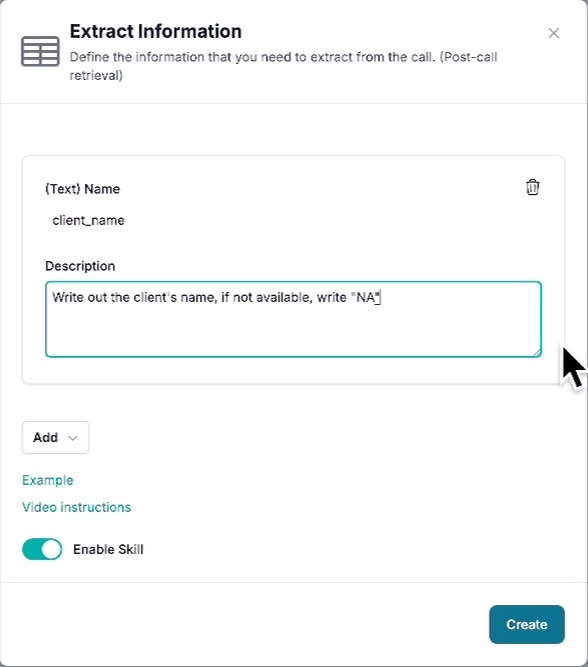
- Ga naar Agent → Vaardigheden → Informatie Extraheren.
- Klik op Toevoegen.
- Stel voor elk veld het volgende in:
- Type: het formaat van het datapunt:
- Tekst: voor open antwoorden of korte tekstwaarden
- Keuze (Selector): voor vooraf bepaalde opties (één of meerdere)
- Ja/nee (Boolean): voor waar/onwaar
- Naam: een korte naam in kleine letters met underscores in plaats van spaties (bijvoorbeeld
client_name,purchase_interest). - Beschrijving: wat de AI moet extraheren. Voorbeeld: "Schrijf of de klant wel of niet geïnteresseerd is in ons product. Schrijf 'interested', 'not_interested' of 'unsure'."
- Waarden (alleen bij Keuze): de opties waaruit de AI kan kiezen.
- Type: het formaat van het datapunt:
- Herhaal dit voor zoveel datapunten als je nodig hebt.
- Sla de configuratie op.
Soorten extractie
Tekst
Voor open antwoorden of korte teksten. Je kunt het ook beperken tot een paar verwachte opties.
Voorbeeld:
- Naam:
client_goal - Beschrijving: "Zoek uit wat het doel van de beller is met zijn trainingsschema."
Uitvoer: client_goal: "afvallen"
Keuze (lijst met opties)
Als de AI moet kiezen uit vooraf bepaalde antwoorden. Dit type kan één of meerdere waarden als lijst teruggeven.
Voorbeeld:
- Naam:
preferred_brands - Beschrijving: "Noteer de automerken die de klant op dit moment heeft."
- Waarden: "BMW", "Mercedes", "Lexus"
Uitvoer: preferred_brands: ["mercedes", "lexus"]
Ja/nee (waar/onwaar)
Voor ja-/nee-informatie.
Voorbeeld:
- Naam:
is_member - Beschrijving: "Zet op waar als de beller al lid is."
Uitvoer: is_member: true
Toepassingen
- Herkennen of de beller interesse heeft in een aankoop.
- De feedback of het soort klacht van de beller vastleggen.
- Vastleggen welk abonnement of welke dienst de beller kiest.
- Instemming of bevestiging automatisch herkennen.
Met de skill Informatie Extraheren wordt de verwerking na het gesprek moeiteloos: elk gesprek wordt gestructureerde, bruikbare informatie die automatisch naar je CRM of rapportages kan. Om de gegevens naar HubSpot te sturen, zie Gespreksgegevens naar HubSpot sturen.
Gerelateerde artikelen
- Welke skills kan je agent gebruiken?Met skills voert je AI-agent automatisch taken uit voor, tijdens of na een gesprek: API's aanroepen, gegevens extraheren, doorverbinden, afspraken inplannen en meer.
- Gegevens versturen of ophalen voor of na een gesprekHaal context uit je systemen op voordat een gesprek begint, of stuur gespreksgegevens na afloop naar je CRM of automatiseringen.
- Live gegevens opzoeken tijdens een gesprekLaat je agent midden in een gesprek een API aanroepen op basis van wat de beller zegt, en het resultaat direct in zijn antwoord gebruiken.
Nog hulp nodig?
Kun je het antwoord niet vinden? Stuur ons een ticket en ons supportteam helpt je graag bij het instellen en verbeteren van je agents.
Supportticket indienen