


Alle artikelen bekijken
Kollie instellen in Claude (MCP-connector)
Voeg de MCP-server van Kollie toe als custom connector in Claude, log in of gebruik een API-sleutel, en kies welke acties je eerst wilt goedkeuren.
Laatst bijgewerkt:
Op deze pagina
Deze handleiding laat zien hoe je Kollie toevoegt aan Claude. Wat Claude met je Kollie-account kan en wat je vooraf nodig hebt, lees je in Kollie koppelen aan Claude of ChatGPT.
Claude koppelen
-
Kies in Kollie Claude koppelen en daarna Claude openen. Je vindt de knop op je pagina Analyses of op de pagina Agent Oproepgeschiedenis. Claude opent in een nieuw tabblad, met de naam en URL van Kollie al ingevuld.
-
Log in bij Claude als daarom wordt gevraagd en kies Continue.
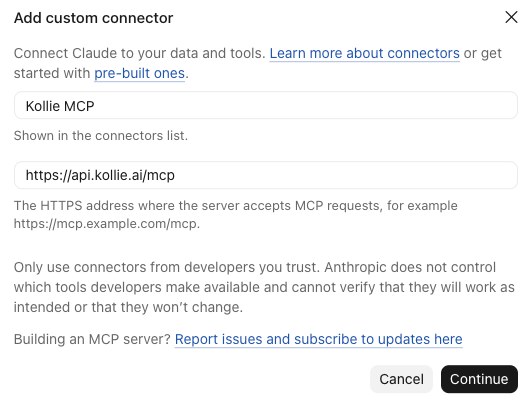
-
Laat de voorgestelde instellingen Sign in now en Use Claude's published identity staan en kies Add.
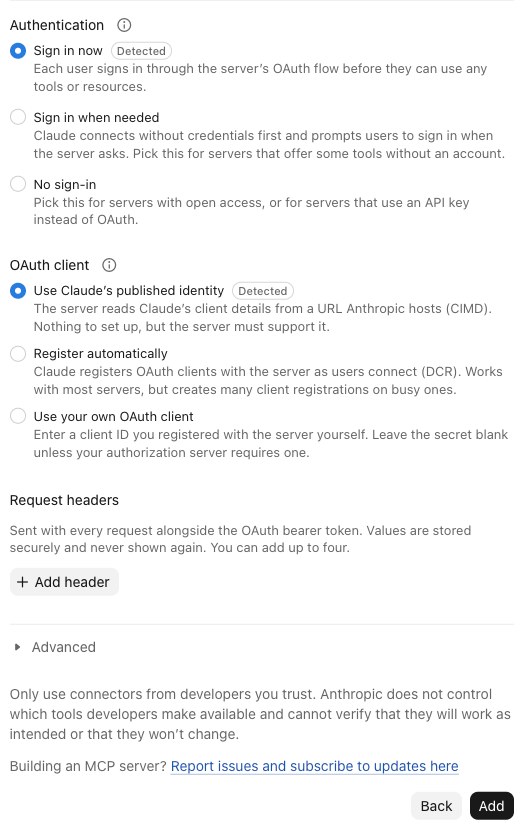
-
Log in bij Kollie en geef toegang.
Klaar. Open een nieuwe chat en vraag "Aan welke Kollie-organisatie ben ik gekoppeld?" om te controleren of het werkt.
Zelf instellen
Wil je de knop in Kollie niet gebruiken? Open in Claude Customize → Connectors, kies Add en daarna Add custom connector.
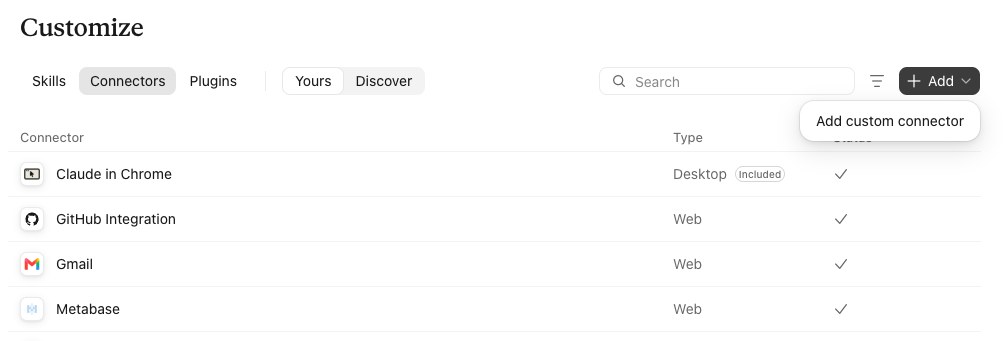
Vul deze gegevens in en ga daarna verder bij stap 2 hierboven:
| Veld | Waarde |
|---|---|
| Name | Kollie MCP |
| URL | https://api.kollie.ai/mcp |
Een API-sleutel gebruiken
Deze manier is bedoeld voor technische gebruikers, of voor als inloggen niet lukt. Hij is niet in elk abonnement beschikbaar. Zie je API Keys niet in het linkermenu van Kollie, log dan in zoals hierboven beschreven.
- Ga in Kollie naar API Keys, maak een sleutel aan en kopieer die.
- Kies in de connector-instellingen van Claude onder Authentication de optie No sign-in.
- Kies onder Request headers de optie Add header. Kies
x-api-keyals naam, plak je sleutel als waarde en laat Required aangevinkt. - Kies Add.
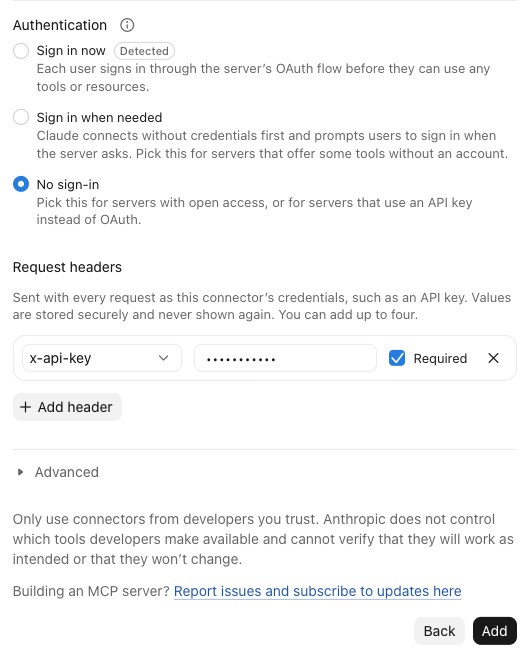
Iedereen met deze sleutel kan je gesprekken zien en gesprekken starten vanuit je account. Houd hem geheim en verwijder hem op de pagina API Keys als hij is uitgelekt.
Gesprekken eerst goedkeuren
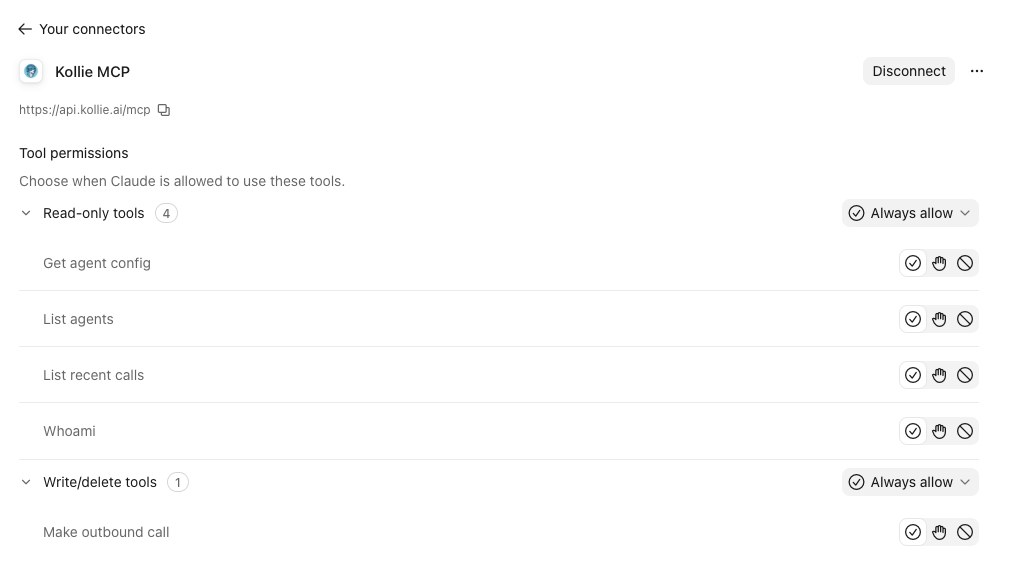
Standaard mag Claude elke Kollie-tool gebruiken zonder te vragen. We raden aan om goedkeuring te vereisen voor het starten van gesprekken, zodat er nooit een gesprek begint voordat je het nummer en de agent hebt gecontroleerd.
- Open in Claude Customize → Connectors en kies Kollie.
- Zet onder Tool permissions het tool Make outbound call op goedkeuring vereist (het handje).
Problemen oplossen
Inloggen bij Kollie mislukt. Gebruik dan de API-sleutel.
Claude gebruikt Kollie niet in een chat. Controleer of de Kollie-connector aanstaat voor die chat, en noem Kollie in je vraag, bijvoorbeeld "Laat in Kollie mijn recente gesprekken zien."
Koppeling verwijderen
Open in Claude Customize → Connectors, kies Kollie en daarna Disconnect. Heb je een API-sleutel gebruikt, verwijder die dan ook op de pagina API Keys in Kollie.
Gerelateerde artikelen
- Met welke tools kun je Kollie koppelen?Kollie koppelt met gangbare CRM's, agenda's en automatiseringstools, zodat je AI-agents in je bestaande werkwijze passen.
- Wat de HubSpot-integratie doetBreng je telefoongesprekken en CRM samen: gesprekken automatisch vastleggen, contacteigenschappen synchroniseren en gesprekken starten vanuit HubSpot-workflows.
- Je HubSpot-account koppelenKoppel je HubSpot-account aan Kollie AI en bepaal hoe Kollie bellers aan HubSpot-contacten koppelt.
Nog hulp nodig?
Kun je het antwoord niet vinden? Stuur ons een ticket en ons supportteam helpt je graag bij het instellen en verbeteren van je agents.
Supportticket indienen